
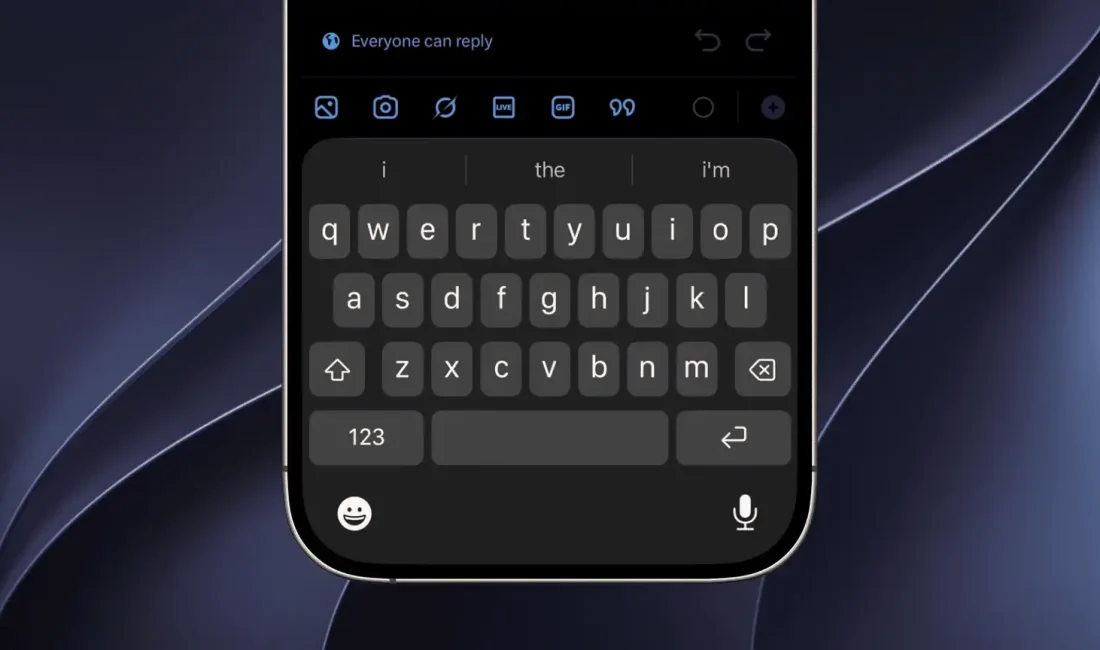
iPhone’da klavyenin boyutunu ayrı bir ayarla istediğiniz ölçüde değiştirmek mümkün değil. Ancak ekran büyütme seçeneğiyle klavyeyi de daha büyük gösterebilir, desteklenen uygulamalarda telefonu yatay çevirerek daha geniş bir klavye kullanabilirsiniz. Harfleri daha rahat görmek için metin boyutunu artırmak da mümkün; bu ayar klavyenin fiziksel boyutunu değiştirmez.
Ekran büyütme ile iPhone klavyesi nasıl büyütülür?
Ekran büyütme, yalnızca klavyeyi değil, iPhone ekranındaki birçok öğeyi daha büyük gösterir. Apple’ın iOS 27 kullanım kılavuzunda bu ayar Ayarlar > Görünüş > Ekran Büyütme > Büyük Metin yolunda yer alıyor. Ardından görünümü onaylayıp Büyütülmüş’ü Kullan seçeneğine dokunabilirsiniz. Menü adları ve kullanılabilir seçenekler iPhone modeline veya iOS sürümüne göre değişebilir.
- Ayarlar uygulamasını açın.
- Görünüş bölümüne girin.
- Ekran Büyütme seçeneğine dokunun.
- Büyük Metin görünümünü seçin.
- Ekrandaki onay adımlarını izleyerek Büyütülmüş’ü Kullan seçeneğine dokunun.
Bu ayar arayüzün genel görünümünü değiştirdiğinden ekranda aynı anda daha az içerik görünebilir. Sonuç hoşunuza gitmezse aynı menüye dönerek önceki görünümü yeniden seçebilirsiniz.
Yatay görünümde daha geniş klavye kullanma
Bazı uygulamalarda iPhone’u yatay konuma çevirmek klavyeyi daha geniş gösterir. Mesajlar, Notlar, Mail ve Safari gibi uygulamalarda bu seçeneği deneyebilirsiniz. Klavyenin yatay görünümde açılması uygulamaya ve ekran yönü kilidinin durumuna bağlıdır; her uygulamada çalışmayabilir.
Yatay görünüm açılmıyorsa Denetim Merkezi’ni açıp Dikey Yön Kilidi düğmesinin etkin olup olmadığını kontrol edin. Kilit açıksa kapattıktan sonra telefonu yeniden yatay çevirin.
iPhone klavyesindeki harfler nasıl daha görünür yapılır?
Yalnızca yazıları daha rahat okumak istiyorsanız metin puntosunu artırabilir veya metni kalınlaştırabilirsiniz. iOS 27’de metin boyutu Ayarlar > Görünüş > Metin Puntosu bölümünden ayarlanıyor. Erişilebilirlik ayarlarında daha büyük punto seçenekleri de bulunuyor. Ancak metin puntosunu artırmak klavyenin tuşlarını mutlaka büyütmez; bu ayar daha çok sistemdeki metinlerin görünümünü etkiler.
iPhone klavyesindeki küçük harfleri ayırt etmekte zorlanıyorsanız Ayarlar > Erişilebilirlik > Klavyeler ve Yazma bölümünden küçük harf tuşlarını gösterme seçeneğini kapatabilirsiniz. Böylece klavyede harfler büyük harf biçiminde görünür; tuşların boyutu değişmez.
Üçüncü taraf klavye uygulamaları kullanılabilir mi?
App Store’da farklı tasarım ve yazma özellikleri sunan klavye uygulamaları bulunabilir. Ancak her uygulamada klavye boyutunu değiştirme seçeneği olduğu söylenemez. İndirmeden önce uygulamanın açıklamasını, kullanıcı yorumlarını ve istediği izinleri inceleyin.
Klavye uygulamaları yazdığınız metinleri işleyebileceğinden, hassas bilgilerinizi girerken dikkatli olun. Önce iPhone’un kendi ekran büyütme ve yatay görünüm seçeneklerini deneyebilir; ek uygulama yüklemeniz gerekirse geliştiricisini ve gizlilik açıklamasını kontrol edebilirsiniz.
Hangi yöntemi tercih etmeli?
Klavye tuşlarının ekranda daha büyük görünmesini istiyorsanız ilk olarak Ekran Büyütme ayarını deneyin. Belirli uygulamalarda yatay kullanım da daha geniş bir klavye sağlayabilir. Harfleri daha kolay ayırt etmek için metin puntosunu artırabilir veya küçük harf tuşlarını gizleyebilirsiniz. Bu ayarların etkisi iPhone modeline, iOS sürümüne ve kullandığınız uygulamaya göre farklılık gösterebilir.
Bir yanıt yazın